


正準備拍下難得的美食或旅遊風景,手機卻突然跳出「儲存空間不足」的提醒 🤦
想下載一個新 App,系統又告訴你空間不夠 🤦♂️
仔細翻翻手機,才發現裡面已經累積好幾年前的旅遊照片、過期的優惠券截圖、朋友傳來的影片,還有一堆下載後就被遺忘的文件。手機就像一個沒有定期整理的抽屜,東西只進不出,久了自然塞得滿滿滿。
但手機容量不足只能換新手機嗎?先等一下!花一點時間整理照片、LINE 檔案、閒置 App 和下載資料,就能釋放不少空間。淺口袋整理了 5 個手機數位大掃除步驟,還會介紹適合小資族的照片備份工具,讓手機重新找回清爽的使用感覺~
手機容量為什麼越用越少?先找出最占空間的元兇
手機容量就像家裡的收納櫃,剛買來時覺得很夠用,但隨著使用時間增加,APP、照片、文件、影片越來越多,終究還是得面對被填滿的那一天…
想有效整理手機,第一步不是急著刪除檔案,而是先找出空間究竟被哪些資料占用。畢竟每個人的使用習慣不同,有人相簿累積上萬張照片,有人則是 LINE 和遊戲 App 占掉大半容量,先確認問題來源,才能刪除得更有感!
如何查看手機儲存空間?
iPhone: 進入「設定」➝「一般」➝「iPhone 儲存空間」,即可查看各 App、照片及系統資料的容量使用情形。
Android: 依手機品牌及系統版本,進入「設定」➝「儲存空間」或相近名稱的選單,查看照片、影片、App 和其他檔案的占用比例。
檢查時,建議特別留意以下幾類資料:
- 照片與影片:高畫質照片、連拍照片及長時間錄影。
- 通訊軟體:LINE 聊天室的圖片、影片及文件。
- App 與遊戲:長期未使用的應用程式及下載內容。
- 其他檔案:下載文件、離線影音及暫存資料。
先找出占用空間最多的項目,後續整理就有明確方向。
🧹 手機數位大掃除第 1 步:整理照片與影片,清掉不需要的數位回憶
手機相簿往往是最容易累積數位雜物的地方。尤其喜歡拍照的人,出遊時可能連拍十幾張,回家後卻懶得挑選;看到有趣的資訊先截圖,過幾天就忘記存在哪裡。
久而久之,相簿裡真正值得留存的照片,反而被大量重複畫面和臨時截圖淹沒。
1. 重複照片:同一個畫面真的需要留十幾張嗎?
出遊拍風景時,為了捕捉最好的角度,常常連拍好幾張;拍食物時,也會從不同角度拍攝,最後挑一張上傳社群,其他照片就留在相簿裡。
整理時,先比較相似照片,留下畫面清楚、自己最喜歡的版本,其餘不需要的照片就能刪除。
部分 iPhone 機型可透過照片 App 的「重複項目」功能,找出重複照片及影片,再進行合併。Android 手機則可視相簿 App 是否提供重複檔案辨識功能來整理。
2. 截圖與臨時照片:過期資訊不用永久保存
手機截圖是另一種很容易失控的資料。
看到一篇文章先截圖、收到優惠券先截圖、購物訂單也截圖,甚至只是為了記錄某個電話號碼,也會順手拍下畫面。過了一段時間,這些資訊可能早已失去用途,卻還是安安靜靜躺在相簿裡。
✅ 定期檢查截圖資料夾,過期優惠、已完成的訂單、無需留存的臨時資訊都直接刪掉吧!
3. 大型影片:優先檢查占用空間較多的檔案
一段幾分鐘的高畫質影片,可能比數十張照片還占空間。像是旅遊錄影、聚會影片、生活日常片段,都值得重新檢查。
特別是已經分享、沒有留存需求,或確認另有備份的影片,都可以從手機移除。
✅ 重要照片刪除前,務必先確認備份成功。使用雲端同步服務時,也要留意刪除照片是否會同步影響雲端副本,避免原本想釋放空間,最後連珍貴回憶也一起消失。
🧹 手機數位大掃除第 2 步:清理 LINE 聊天資料,別讓群組照片塞爆手機
LINE 幾乎是台灣人每天都會使用的通訊軟體,從工作聯繫、家人聊天到朋友聚會,大小訊息都集中在同一個 App 裡。
問題是,群組訊息每天都在增加,圖片、影片、文件也會跟著累積。尤其加入多個工作群組或家族群組的人,手機容量可能在不知不覺中被這些大量聊天檔案占用。
1. 先查看 LINE 占用多少空間
進入 LINE 的設定選單,找到「聊天」及「刪除資料」相關選項,依目前版本查看各類資料的儲存情形。
先確認照片、影片、檔案及快取等項目的占用狀況,再決定整理順序。
2. 從不需要的資料開始清理
像是已經看過的影片、過期的活動照片、不再需要的文件,都能逐一檢查。
特別要注意,LINE 的快取資料與聊天媒體資料並不相同。清除快取通常不等於刪除所有聊天內容,但刪除照片、影片或其他聊天資料,可能造成部分內容無法再次瀏覽。
3. 重要聊天資料,記得先做好備份
有些人習慣把 LINE 當成個人雲端硬碟,工作文件、收據、重要照片全部丟在聊天室裡。這種使用方式雖然方便,但長期下來也容易造成資料散落。
✅ 重要文件另外存入手機指定資料夾、電腦或其他備份設備。才不會日後需要使用時,還得回頭翻好幾年前的聊天紀錄。
🧹 手機數位大掃除第 3 步:刪除閒置 App,別讓手機變成 App 倉庫
App 下載安裝很方便,不知不覺越裝越多,但每一個都會用到嗎?
有一些 App是為了領優惠券、參加活動才下載,有些APP發現不適合自己的使用習慣…這些 App 除了占用安裝空間,有些還會持續產生快取資料或背景活動。
1. 先盤點很久沒使用的 App
從手機設定中的「App 使用紀錄或螢幕使用時間」著手,看看哪些 App 已經很久沒有開啟;購物平台、遊戲、修圖工具及臨時下載的活動 App,都是優先檢查的項目。
2. 刪除前,先確認帳號與資料
App 資料會儲存在雲端或手機,刪除前先確認重要資料是否已同步、帳號密碼是否有妥善保存,以及是否仍有訂閱服務。
對於偶爾才會使用的 App,也不一定要急著刪除,先評估使用頻率及實際占用空間。
3. iPhone 的卸載功能也值得善用
iPhone 提供「卸載未使用的 App」功能,能在保留文件與資料的情況下移除 App,之後重新安裝時,還是可以使用原有資料,實際情況仍須視 App 支援而定。
這對於偶爾需要使用、卻不想長期占用手機空間的 App,是個折衷方案。
🧹 手機數位大掃除第 4 步:清理下載資料與暫存檔,找回被遺忘的空間
完成照片、LINE 和 App 整理後,接著來檢查檔案吧!
手機裡可能存著幾個月前下載的 PDF、已經看完的影片、重複儲存的文件,甚至是早已過期的活動資料。這些檔案每一個都不大,但加起來也可能占用不少空間。
1. 檢查下載資料夾
進入手機的「檔案」或「下載」資料夾,檢查過去下載的文件、圖片及其他附件。像是已經完成的購物訂單、活動簡章、過期優惠資訊等,不需要就刪除。
2. 清理影音 App 的離線內容
常使用影音串流服務的人,可以檢查有沒有下載過大量離線影片或音樂;已經看完的影片、podcast,就從 App 內移除。
3. 不要隨意安裝清理 App
網路上有許多標榜一鍵加速、深度清理的 App,但不一定真的能有效釋放空間,有些還可能要求不必要的權限。
手機本身已有儲存空間管理工具,建議優先使用系統內建功能,避免為了清理手機,反而增加新的資安風險。
🧹 手機數位大掃除第 5 步:3 種備份工具比較,找到適合自己的數位收納方式
經過前面幾個步驟,手機空間應該已經清爽不少。不過,對於喜歡拍照、錄影或經常下載工作文件的人來說,單靠定期刪除檔案,可能還是不夠。
重要的生活照片、旅遊影片及工作資料,總需要一個更有系統的保存方式。這時候,替手機建立固定的備份習慣就很重要。
市面上常見的備份工具包括 OTG 隨身碟、外接 SSD 及手機讀卡機,各有不同的適用情境。
1. OTG 雙接口隨身碟:小資族入門備份首選
OTG (USB On-The-Go) 隨身碟是手機備份相當方便的工具之一,部分產品同時具備 USB-A 與 USB-C 接口,能在手機和電腦之間轉移檔案。
對於平常照片不算太多、偶爾需要將手機資料轉移到電腦的人來說,這類產品體積小、方便攜帶,也不需要另外準備電源。
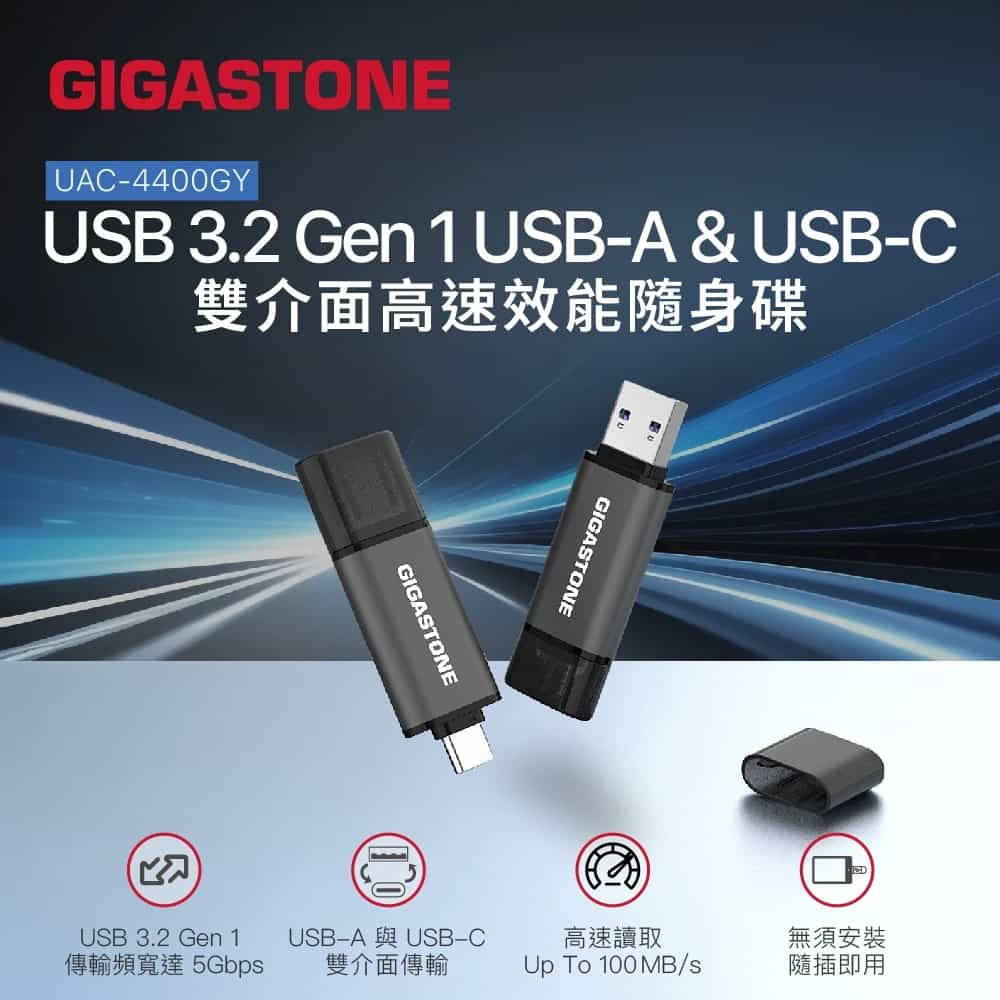
【GIGASTONE】Type-C 雙介面 OTG 隨身碟
Type-C 及 USB 雙接頭設計,iPhone 15之後型號皆適用
MIT 台灣製造、品質保證
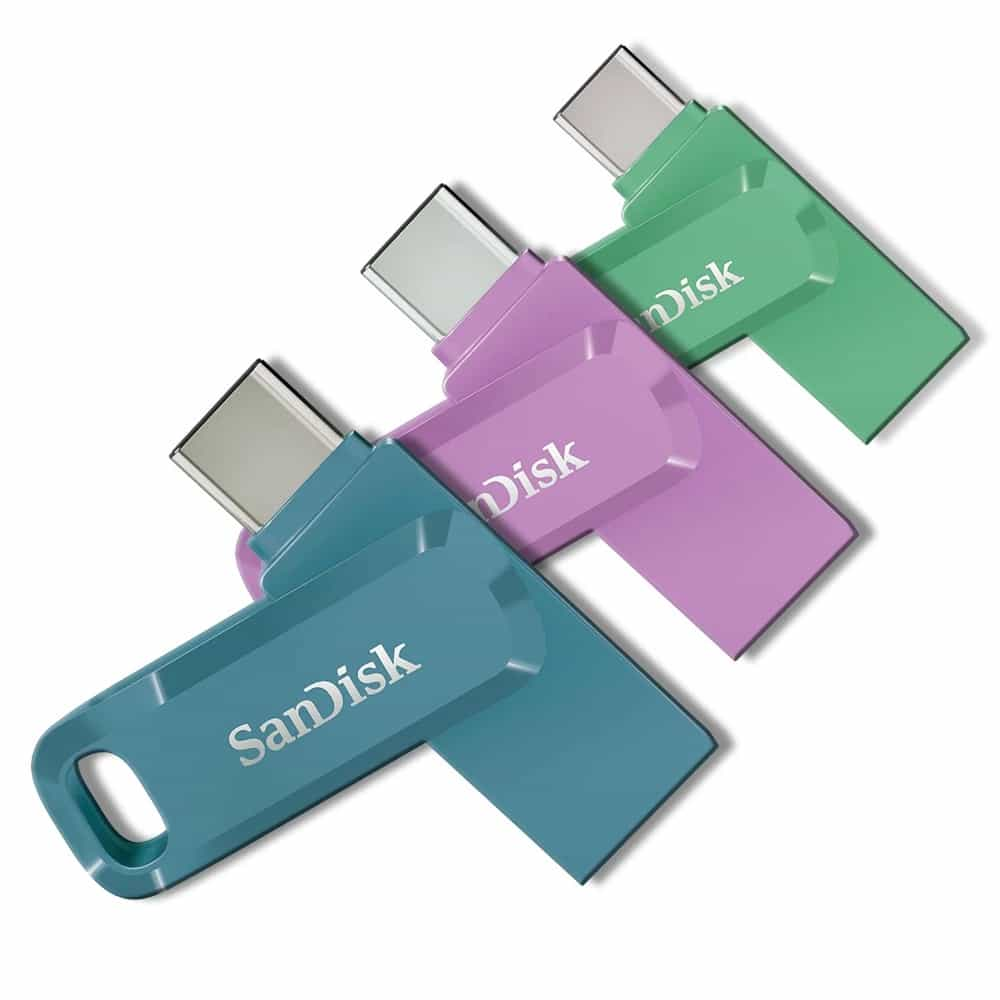
【SanDisk】UltraGO Type-C雙用OTG隨身碟
透過 SanDisk Memory Zone 應用程式,自動備份
保護連接器的旋轉式設計,具備鑰匙孔,可隨身攜帶
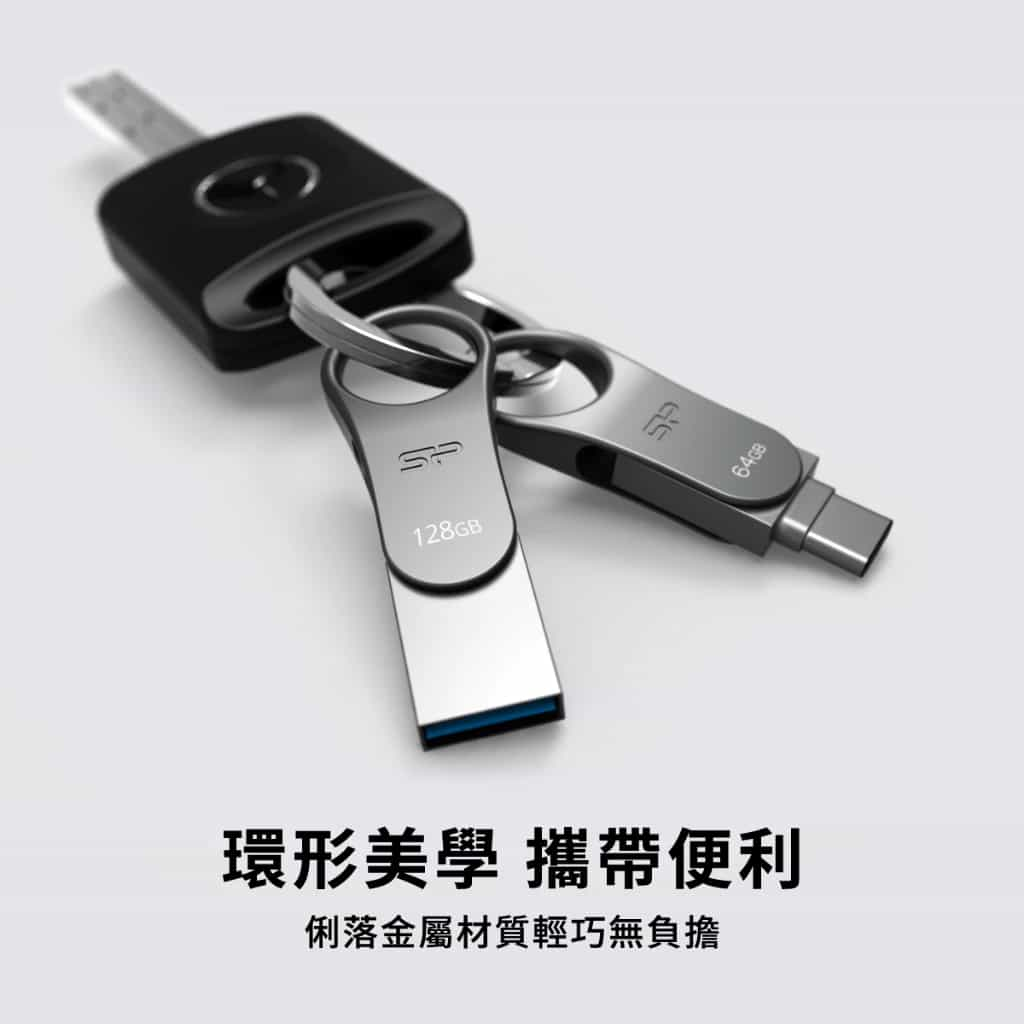
【SP 廣穎】雙用 OTG 隨身碟 雙頭 360°旋轉式
檔案救援及備份軟體,可修復遺失、被刪除的數位檔案
360°旋轉不掉蓋設計,一體成型封裝,防水、防塵、防震
2. 外接 SSD:大量照片與影片的進階備份選擇
若手機裡累積大量旅遊照片、家庭影片或高畫質錄影,外接 SSD 會是更值得考慮的選項。
SSD 的容量通常比一般隨身碟更適合大量資料保存,讀寫速度也有機會更快,對於經常需要整理照片或在手機、電腦之間轉移大型檔案的人來說,相當實用。
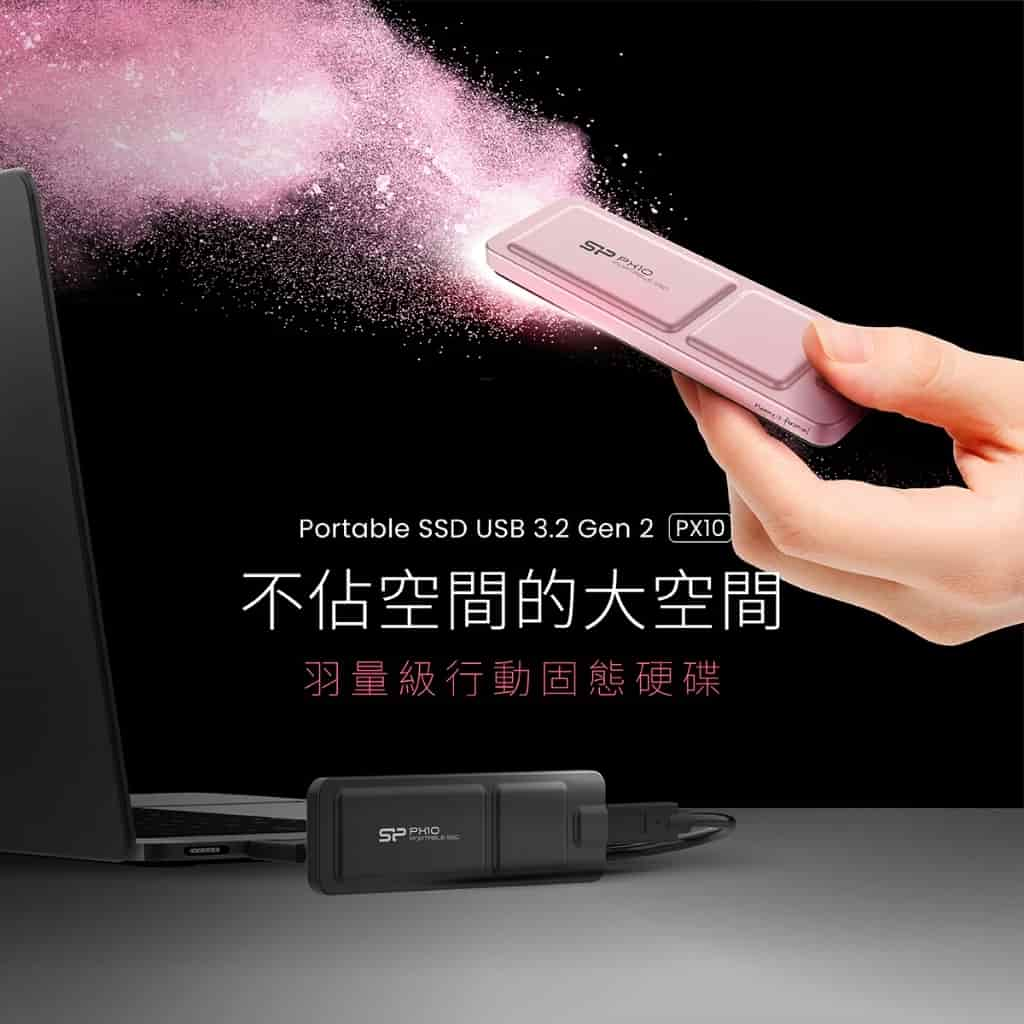
【SP 廣穎】PX10 高速外接式固態硬碟 行動式硬碟 SSD
1050 MB/s 讀寫速度,10GB 4K影片十秒即可傳至電腦
10.3 公釐厚、33 公克重,防撞、抗震特性
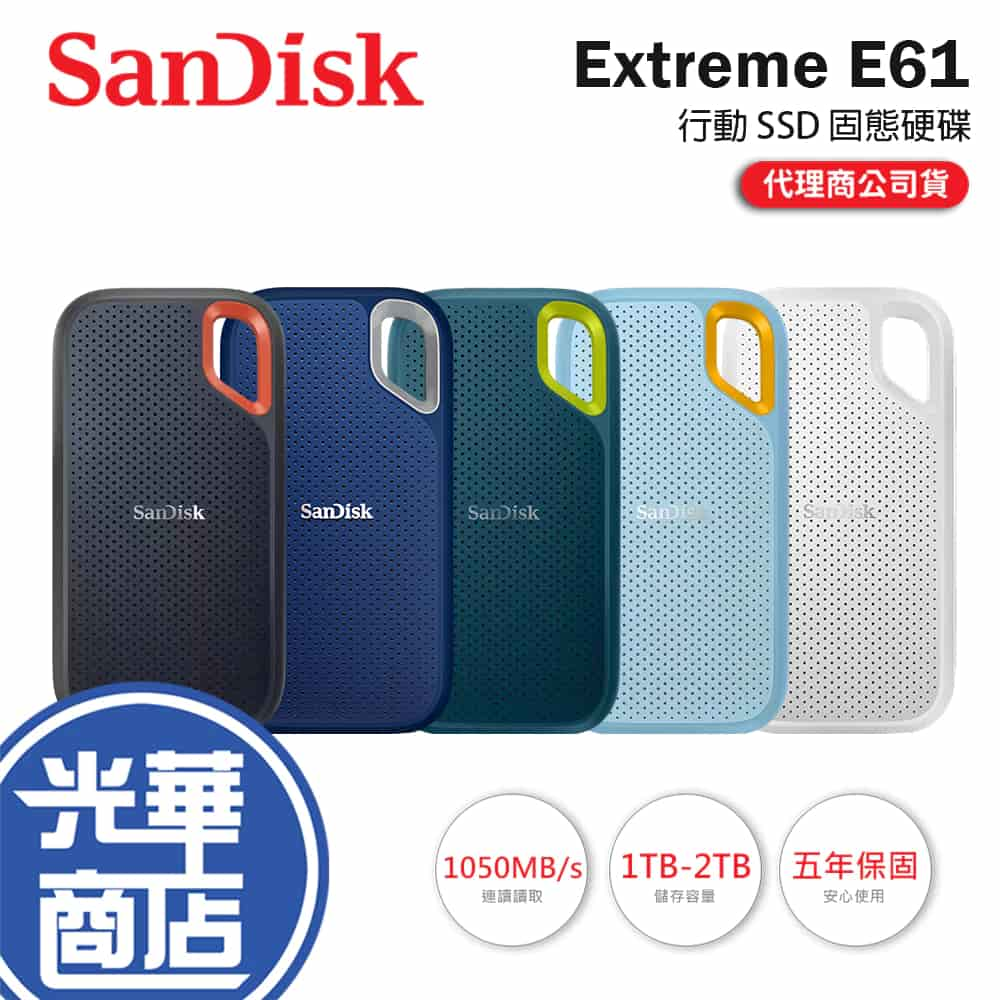
【SanDisk】E61 行動固態硬碟 外接式 SSD
超快連續讀/寫速度: 1050MB/s / 1000MB/s
IP55 防水、防塵、防震且堅固耐用
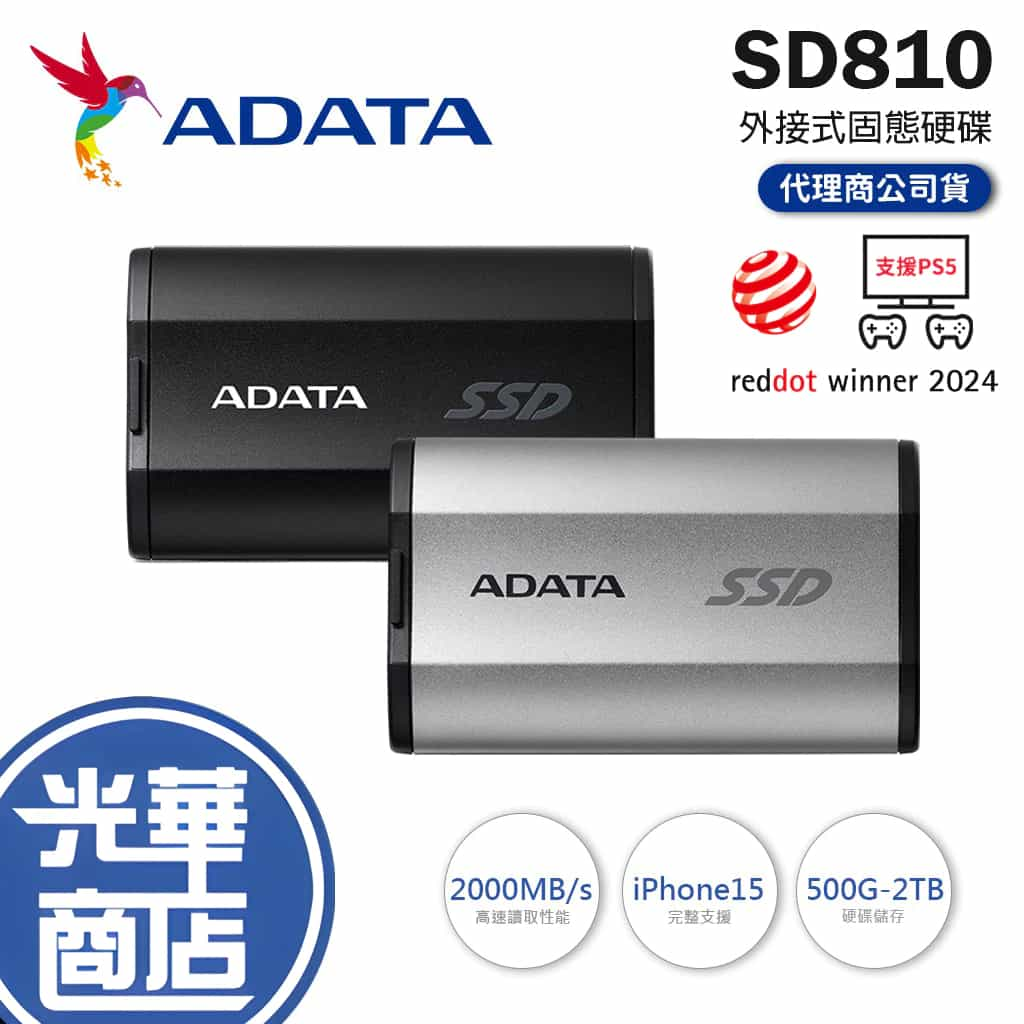
【ADATA 威剛】SD810 外接式SSD固態硬碟
USB 3.2 Gen2 x2 高速傳輸、支援PS5和新世代主機遊戲
IP68 強悍防水、防塵與防摔
3. Type-C 讀卡機:手邊已有記憶卡,不必重複花錢
如果家裡已經有 SD 卡或 microSD 記憶卡,添購一個手機讀卡機就能多出一種資料轉移方式。
部分讀卡機具備 USB-C 接口,可讓支援相關功能的手機讀取記憶卡內容,方便將照片、影片轉移到手機或其他設備;這類商品價格通常相對親民,特別適合手邊已有記憶卡、相機記憶卡需要讀取的人。

【GIGASTONE】五合一 三介面高效能讀卡機
Type-C / USB-A / Micro-USB 三種接口,支持microSD/SD記憶卡
吊孔設計,重量僅 128克;原廠全球保固一年
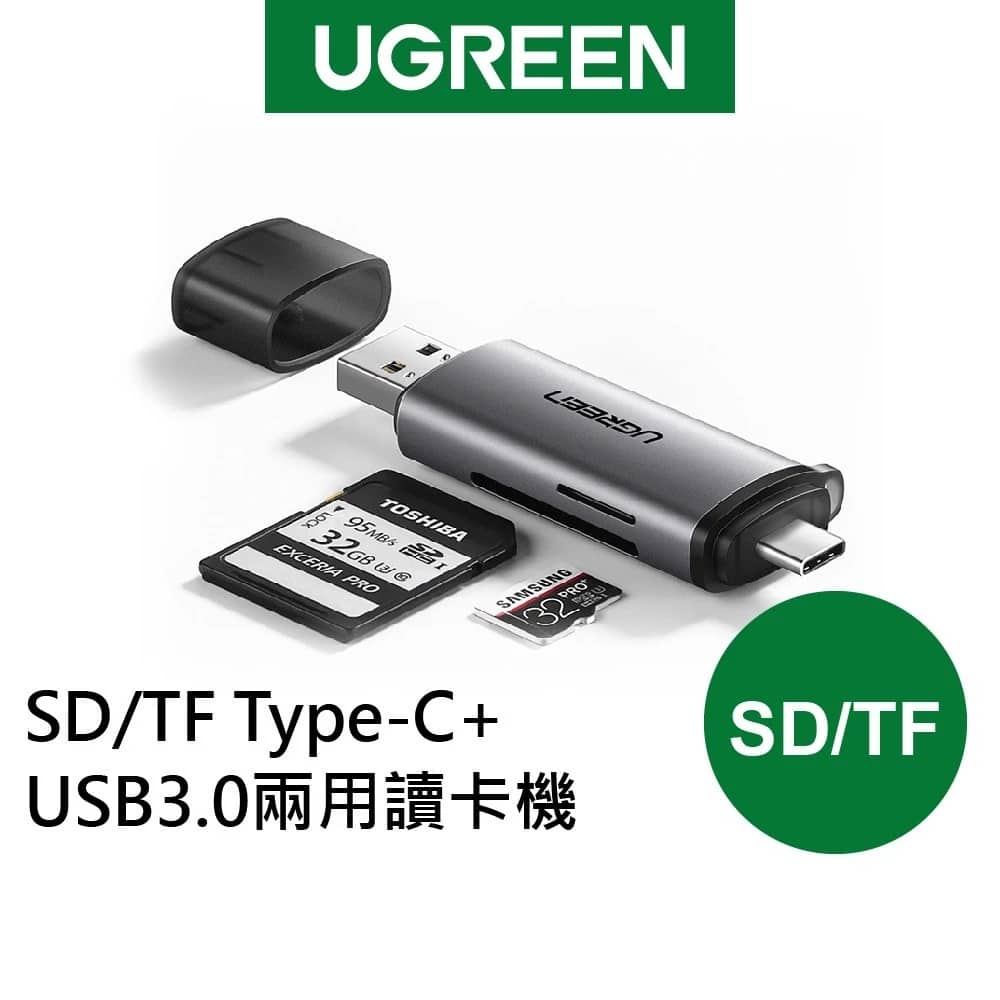
【綠聯】雙介面 SD TF 讀卡機
SD/TF 雙卡同時讀取,可用手機查看行車紀錄器影片
多系統兼容,無須驅動即插即用
| 比較項目 | OTG 隨身碟 | 外接 SSD | 手機讀卡機 |
|---|---|---|---|
| 主要用途 | 日常檔案轉移 | 大量資料備份 | 讀取既有記憶卡 |
| 攜帶便利性 | 高 | 高 | 高 |
| 容量選擇 | 常見 128GB 以上 | 常見 500GB 以上 | 依記憶卡容量 |
| 價格定位 | 入門至中階 | 中階至較高 | 入門 |
| 適合對象 | 一般手機使用者 | 照片影片大量使用者 | 已有記憶卡者 |
小資族該怎麼挑?
若只是想偶爾將手機照片備份到其他設備,OTG 隨身碟就能滿足基本需求;經常拍攝大量影片、希望長期集中保存資料的人,外接 SSD 會更合適;手邊已經有記憶卡,則可先買讀卡機,不必再添購一套儲存設備。
選購時也要留意手機接口、OTG 支援情況、檔案格式及外接設備的供電需求。尤其 iPhone Lightning 與 USB-C 機型的配件需求不同,購買前務必確認相容性。
另外,備份時建議保留至少兩份獨立副本,例如手機一份、外接 SSD 一份,再搭配雲端備份重要資料。確認檔案能正常開啟後,再刪除手機中的原始資料,才比較安心。
手機整理完就沒事了?建立每月15分鐘的數位收納習慣
手機數位大掃除最怕的就是整理完一次,過幾個月又回到原本的狀態...
想維持手機空間清爽,不需要每週花好幾個小時整理,只要每個月固定撥出 15 分鐘。例如把每月第一個週日設定為手機整理日,搭配喝咖啡、聽音樂的時間,順手檢查一下手機裡的數位雜物~
☑ 照片與影片:刪除重複照片、無用截圖及不需要的影片
☑ LINE:檢查聊天媒體資料及快取占用情形
☑ App:移除長期未使用的 App
☑ 下載資料:清除已完成任務的文件及附件
☑ 備份:確認重要照片、影片及文件已妥善保存
手機容量不足時,先別急著花錢換新手機。從照片、LINE、閒置 App 到下載資料,依序檢查常見的空間占用來源,通常就能重新找回不少空間。
對於真正需要長期保存的照片與文件,也別忘了建立備份習慣。依照自己的使用需求選擇 OTG 隨身碟、外接 SSD 或讀卡機,讓重要資料有個安心的保存位置。
數位收納和居家整理一樣,不必追求一次到位。每個月花15分鐘整理一下,手機就不容易再次變成塞滿雜物的數位倉庫啦~

想要知道新文章發布的資訊嗎?
歡迎追蹤我們的最新動態!
封面背景圖 by Julio Lopez on Unsplash


